Snipaste 是什么
Snipaste 是一款集截图与贴图于一体的效率工具:截图后可钉在桌面最前层,方便对照资料、写代码或做设计。个人使用免费,专业版提供更多高级功能。

截图 + 贴图,提高您的工作效率
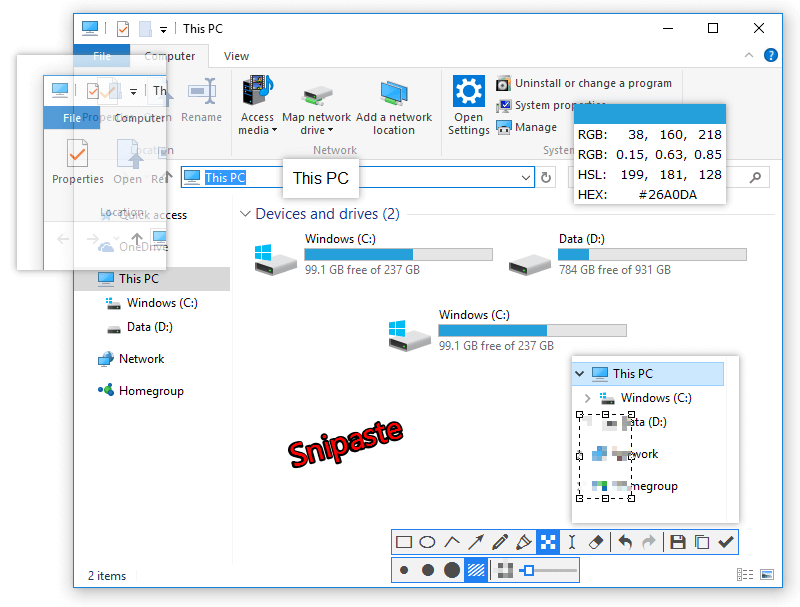
Snipaste 既是截图工具,也是贴图工具:按下 F1 开始截图,再按 F3 将截图贴在屏幕上。还可将剪贴板中的文字、颜色信息转为贴图窗口,支持缩放、旋转、透明度与鼠标穿透等。适合开发者、设计师及长时间使用电脑的用户。
Snipaste 是一款集截图与贴图于一体的效率工具:截图后可钉在桌面最前层,方便对照资料、写代码或做设计。个人使用免费,专业版提供更多高级功能。
在本页选择对应系统,点击「立即下载」获取安装包。亦可前往 Snipaste 中文官网下载页 查看历史版本与更新说明。
桌面端支持 Windows、macOS 与 Linux;另有 Microsoft Store 版本便于在 Windows 10/11 上安装与更新。
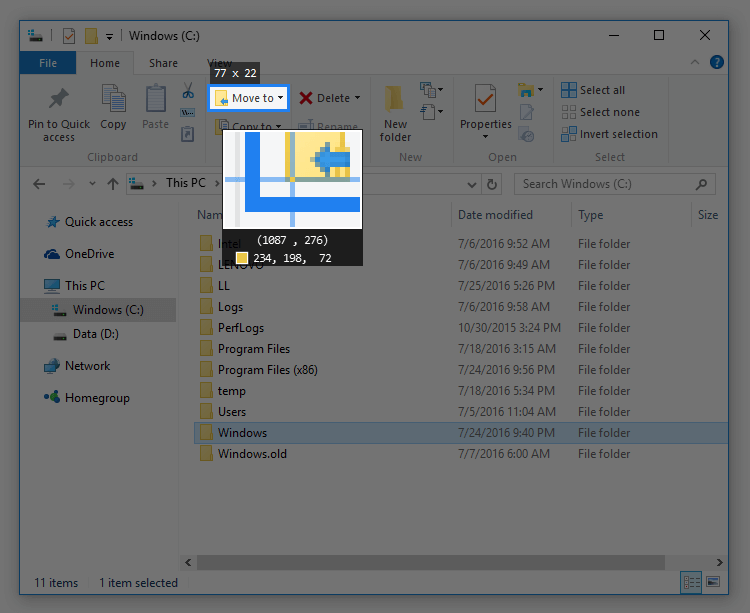
默认 F1 进入截图,截图时可用 Tab 切换窗口检测,Ctrl+A 全屏等。F3 将截图或剪贴板内容贴到屏幕上。具体可在设置中自定义快捷键。
贴图窗口可缩放、旋转、翻转、调节透明度,支持鼠标穿透以便操作下层窗口;也可对贴图进行简单标注或进入缩略图模式。
Snipaste 2 在功能与界面上持续迭代;商业环境使用 2.x 需遵守授权说明。个人非商业使用仍可免费使用基础功能,详见官网说明。
Windows 提供便携版,解压即可运行。支持主题色、界面字体、托盘图标与大量功能选项,可按习惯深度定制。
提供矩形、椭圆、折线、箭头、铅笔、马克笔、文字、马赛克、高斯模糊、橡皮等,并支持撤销与重做。
支持多屏幕截图与贴图,并适配 HiDPI(视网膜屏),在复杂桌面环境下也能准确框选与显示。
除截图外,可将剪贴板中的图片、纯文本、HTML、颜色值等转为贴图窗口,便于对照色值或摘录文字。
可关注官网更新日志与文档站公告;海外用户也可关注官方 Telegram、Twitter 等渠道(见英文官网底部链接)。
贴图功能太强了,写前端对着设计稿不用来回切窗口,F1、F3 用习惯后根本离不开。

标注工具够用,取色和像素级移动很顺手,免费版已经满足日常截图需求。

Linux 下 AppImage 运行很稳,截图延迟低,希望官方文档再丰富一点就完美了。
